敦刻尔克

天翼云主机初始化Linux数据盘,解决新装宝塔不显示挂载磁盘。_我的网站

美女与野兽

一 |     

     阿里云优惠券 先领券再下单        前言    新买的天翼云4-8-5主机。      2026年上半年,中国汽车服务行业在结构优化中持续演进,供给端质量稳步提升,劣质供给加速出清、连锁化与品牌化趋势愈发明显。

二 |   作为全球门店规模最大的汽车服务连锁平台,途虎养车紧抓行业结构性变革机遇,积极响应商务部等九部门发布的《关于培育壮大汽车后市场消费若干措施的通知》中“鼓励维修企业集约化、专业化、品牌化连锁经营”的政策导向,将自身规模化、标准化、数字化优势深度融入国家扩大汽车后市场消费的大局,以稳健的经营业绩和持续扩大的市场份额,为激发汽车后市场消费活力提供了标杆范例。匆匆装上宝塔面板,发现购买的100G磁盘并没有出现在宝塔面板里面。  途虎养车近日发布的2026年中期业绩报告显示,截至2026年6月30日,途虎养车工场店数量达8825家,上半年净增817家,领跑行业。报告期内集团实现总收入人民币87.8亿元,同比增长11.4%,注册用户增长至1.75亿,市场份额加速提升,展现出穿越周期的强大发展韧性与活力。

三 |   促就业,为行业高质量发展注入人才动能  就业是最大的民生。随着门店网络持续向城市下沉,上半年新开门店中低线城市占比约65%,途虎养车在促进行业规范化发展的同时,也为社会提供了大量稳定的就业岗位。    于是询问天翼云的工作人员,了解到需要初始化Linux的数据盘,自己也在网上找了其他方法,最后还是用天翼云官方给的方法解决。    场景与条件    如何使用fdisk分区工具为数据盘设置分区,操作回显仅供参考。我自己装的是Debian系统,演示中是ContOS。但是大致命令都可以使用。与此同时,途虎持续通过体系化培训赋能技师队伍成长,截至报告期末,持证低压电工技师近1500名,同比增长68%,有效充实了新能源售后服务领域专业人才储备,为行业转型升级筑牢人才基石。  携手共赢,以优质供给稳固中小商家经营底盘  中小微经营主体是经济发展的“底盘”。    条件:已挂载数据盘至云主机或物理机,且数据盘还没有被初始化。    操作教程    我们首先通过SSH链接进入服务器,先不要装宝塔(如果已经装了,建议卸除)。途虎养车始终坚持与加盟商共同成长,上半年全面梳理招商体系,通过精细化运营赋能,实现了现有加盟商超过90%的到期续约率。

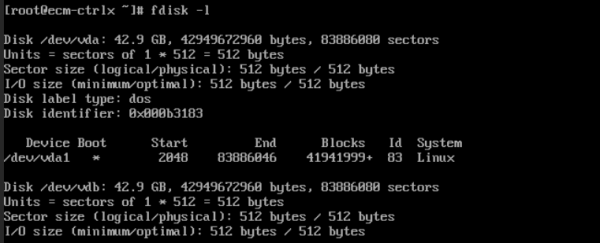
四 | 在行业结构优化的背景下,不仅大量个体及小型业主选择加盟更为稳健的途虎网络,更有区域性连锁企业(如湖南国合快车、西安恒泰集团)选择深度合作,彰显了途虎加盟体系的长期吸引力。首先要初始化磁盘。得益于精细化运营与帮扶举措,报告期内途虎工场店同店履约用户数与同店收入均保持同比正增长,盈利门店比例维持在约90%的健康水平。  深化数字化与新能源布局,政策红利助力服务提质  《关于培育壮大汽车后市场消费若干措施的通知》首次明确了支持“线上预约+线下维修”服务体系建设,途虎长期坚持的发展路径与政策高度契合。    查看新增数据盘    执行命令 fdisk -l,查看新增数据盘。    
天翼云主机初始化Linux数据盘,解决新装宝塔不显示挂载磁盘。
    当前的云主机有两块磁盘,/dev/vda是默认的系统盘,且已经拥有了一个分区/dev/vda1,/dev/vdb是本次新增需要初始化的数据盘,容量为40G。  此外,上半年,途虎持续深化AI在智能导购、质检、供应链管理等核心场景的应用,运营效率与服务体验进一步提升。在新能源赛道,平台新能源交易用户数达530万,同比增长56.7%,保外专修服务收入同比增速超两倍。    创建MBR分区    下面介绍使用fdisk工具为新增数据盘/dev/vdb创建MBR分区的操作。

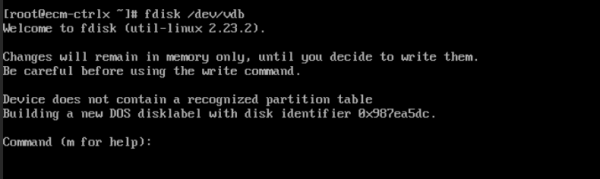
五 |     1.执行命令 fdisk /dev/vdb,进入fdisk分区工具。回显如下:    
天翼云主机初始化Linux数据盘,解决新装宝塔不显示挂载磁盘。途虎正凭借先发布局优势,持续承接“引导新能源整车及动力电池生产企业开放维修技术授权”政策带来的市场机遇,已先后与蔚来、五菱新能源、新石器无人车等企业达成战略合作,在用户运营、原厂配件直供、官方售后授权及智能电动车维保等领域深度协同。  汽车服务需要长期主义与踏实耕耘。途虎养车将继续以政策为导向,以用户需求为核心,持续优化优质供给,在行业调整期坚定投入,为推动中国汽车服务行业高质量发展、激活汽车后市场消费潜力贡献企业力量。
    2.输入“n”,按“Enter”,开始新建分区。

六 | 回显如下:    

天翼云主机初始化Linux数据盘,解决新装宝塔不显示挂载磁盘。
    3.从回显信息可以看到,磁盘有两种分区类型:“p”表示主要分区,“e”表示延伸分区。

七 |     4.以创建一个主要分区为例,输入“p”,按“Enter”,开始创建一个主分区。回显如下:    

天翼云主机初始化Linux数据盘,解决新装宝塔不显示挂载磁盘。
    5.“Partition number”表示主分区编号,用户可以选择1到4之间的数字。    6.以分区编号选择“1”为例,用户在这里可以输入主分区编号“1”,按“Enter”。回显如下:    7.“First sector”表示初始磁柱区域,可以选择2048-83886079,默认为2048。这里我们都选择默认    8.以选择默认初始磁柱编号2048为例,直接按“Enter”。回显如下:    
天翼云主机初始化Linux数据盘,解决新装宝塔不显示挂载磁盘。</p><p><img src=

八 | ">

    “Last sector”表示截止磁柱区域,可以选择2048-83886079,默认为83886079。

九 |     9.以选择默认截止磁柱编号83886079为例,按“Enter”。回显如下:    

天翼云主机初始化Linux数据盘,解决新装宝塔不显示挂载磁盘。</p><p><img src=

十 | ">

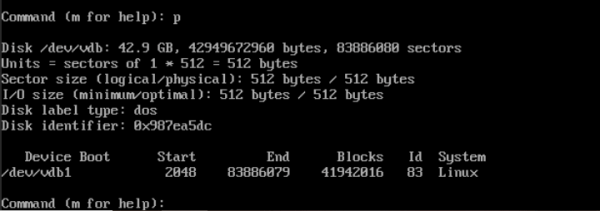
    分区已经创建成功,您已经为40GB的数据盘新建了1个分区。    10.输入“p”,按“Enter”,查看新建分区的详细信息。回显如下:    
天翼云主机初始化Linux数据盘,解决新装宝塔不显示挂载磁盘。
    11.输入“w”,按“Enter”,将分区结果写入分区表中。回显如下:    
天翼云主机初始化Linux数据盘,解决新装宝塔不显示挂载磁盘。
    12.出现以上信息说明为磁盘/dev/vdb创建分区/dev/vdb1完成。如果之前分区操作有误,用户可输入“q”来退出fdisk分区工具,并且之前的分区结果也不会被保留。    13.最后,执行命令 partprobe,将新的分区表变更同步至操作系统即可。

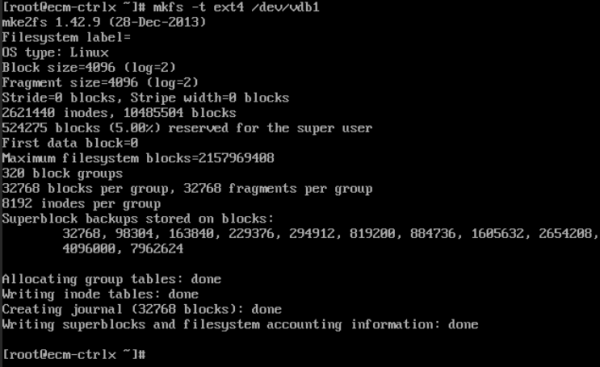
十一 |     创建文件系统并挂载    1.执行命令 mkfs -t ext4 /dev/vdb1,为新建的分区创建文件系统,本示例中创建的是ext4格式的文件系统,请根据您的业务需求选择合适的文件系统。    说明对于容量较大的云硬盘,mkfs命令可能执行时间较长,如需要缩短命令执行时间,您可以为mkfs命令添加如下参数:    ext2、ext3、ext4文件系统:添加-E nodiscard参数。    xfs文件系统:添加-K参数    
天翼云主机初始化Linux数据盘,解决新装宝塔不显示挂载磁盘。</p><p><img src=

十二 | ">

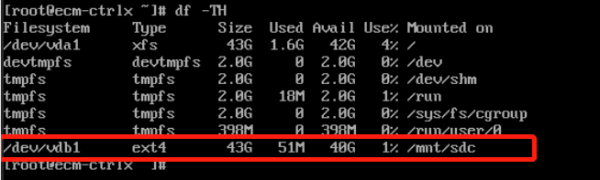
    格式化需要等待一段时间,不要退出,直到显示格式化完成。    2.执行命令 mkdir /mnt/sdc,新建挂载点。本示例中/mnt/sdc为挂载点。    3.执行命令 mount /dev/vdb1 /mnt/sdc,将新建分区挂载到新建的挂载路径下。    注意:这里创建好后宝塔也会显示/mnt/sdc,我的建议是直接改成/www    4.执行命令 df -TH,查看挂载结果。回显如下:    
天翼云主机初始化Linux数据盘,解决新装宝塔不显示挂载磁盘。
    表示新建分区“/dev/vdb1”已挂载至“/mnt/sdc”。

十三 |     设置开机自动挂载磁盘    这一步应当设置,不确定服务器是否会出现宕机情况。    如果您需要在云主机系统启动时自动挂载磁盘,不能采用在/etc/fstab直接指定/dev/vdb1的方法,因为云中设备的顺序编码在关闭或者开启云主机过程中可能发生改变,例如/dev/vdb1可能会变成/dev/vdb2。推荐使用UUID来配置自动挂载数据盘。磁盘的UUID(Universally Unique Identifier)是Linux系统为磁盘分区提供的唯一的标识字符串。    1.执行命令 blkid /dev/vdb1,查询磁盘分区/dev/vdb1的UUID和文件系统类型。回显如下:    

天翼云主机初始化Linux数据盘,解决新装宝塔不显示挂载磁盘。
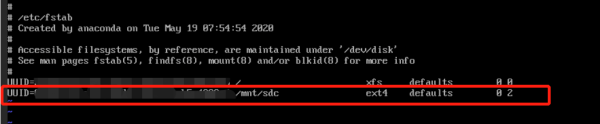
    2.执行命令 vi /etc/fstab,使用VI编辑器打开“fstab”文件。按“i”,进入编辑模式,将光标移至文件末尾,按“Enter”,添加如下内容,其中UUID=处的内容请输入您在上一步中查询到的UUID,操作如图所示:    
天翼云主机初始化Linux数据盘,解决新装宝塔不显示挂载磁盘。
    3.按“ESC”后,输入“:wq”,按“Enter”。保存设置并退出编辑器。

十四 |     4.验证自动挂载功能,首先卸载已挂载的分区,执行命令 umount /dev/vdb1,操作如图所示:    

天翼云主机初始化Linux数据盘,解决新装宝塔不显示挂载磁盘。
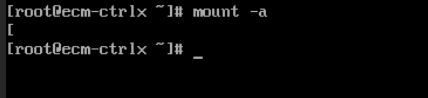
    5.执行命令 mount -a来重新加载/etc/fstab文件的所有内容,操作如图所示:    
天翼云主机初始化Linux数据盘,解决新装宝塔不显示挂载磁盘。
    6.执行命令 mount |grep /mnt/sdc来查询文件系统挂载,操作及回显如图所示:    
天翼云主机初始化Linux数据盘,解决新装宝塔不显示挂载磁盘。
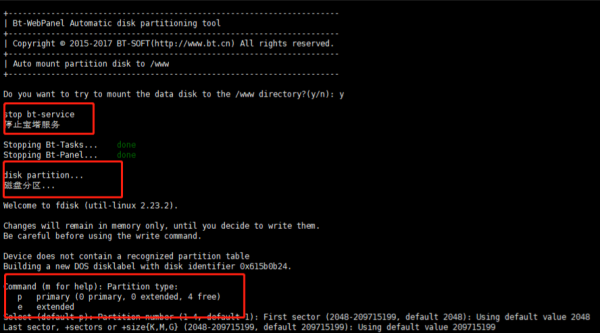
    如果出现图中回显信息,说明自动挂载设置成功。    安装宝塔    做完上面的事情后,你在安装宝塔,当安装宝塔后,就正常显示了数据盘了。也有可能需要重启宝塔面板进行初始化就可以看到。但我没有尝试。    其他办法    还有其他方法,但这些方法我没有尝试过,所以贴出来放给大家。    连接成功后执行下面命令:    yum install wget -ywget -O auto_disk.sh http://download.bt.cn/tools/auto_disk.shbash auto_disk.sh    这个就是宝塔官方的挂载工具。    系统开始执行自动挂载分区操作,如下图:    
天翼云主机初始化Linux数据盘,解决新装宝塔不显示挂载磁盘。
    当出线停顿以后输入:y,回车,宝塔服务将自动停止,然后开始安装服务和搬迁数据。    当出现move disk会停顿很长时间,不要慌,数据不会丢失,继续等待就行。    安装成功后会自动启用宝塔,登录宝塔面板后会自动显示新挂的磁盘。    总结    这个方法或许适用其他的服务厂商。    本文由2号站长网,五车二原创,转载请注明出处:https://www.zz2zz.com/236496.html


申请创业报道,分享创业好点子。点击此处,共同探讨创业新机遇!。

Current article:http://hkk8ej.shuacanrandenmizhuohaoeiliang.buzz/list_5w0/0ar1db.html

Published on:11:15:58